Скажите честно, сколько раз вы пытались считать ошибки с BMW через дешевый ELM-адаптер и получали вместо внятного кода набор символов, который расшифровать может только сам разработчик? Если это знакомо, то вы пришли по адресу. Сегодня разберем установку BMW Standard Tools 2.12 — того самого комплекта, который открывает настоящую диагностику, а не «игрушечную» работу с блоком управления.
В моей практике было немало случаев, когда владельцы приходили с жалобами на «плавающую» ошибку двигателя, а после подключения к дилерскому софту выяснялось, что проблема вовсе не в датчиках, а в блоке DME, который требует перепрошивки. Без полноценного пакета программного обеспечения вы просто не увидите и половины параметров, которые отвечают за корректную работу автомобиля. Установка BMW Standard Tools 2.12 — это не прихоть, а необходимость для тех, кто хочет экономить на сервисе, не теряя в качестве диагностики.
Важно понимать: этот пакет — не просто набор утилит. Это экосистема, включающая в себя INPA, Ediabas, NCS Expert и другие инструменты, которые взаимодействуют между собой. Если вы установите только одну программу, ничего работать не будет. Именно поэтому мы рассмотрим процесс комплексно — от загрузки дистрибутива до первого подключения к автомобилю. И да, в этой статье я не буду рассказывать про «пиратские» методы активации, а сосредоточусь на том, как правильно подготовить систему и избежать типичных ошибок, которые превращают установку в многочасовой квест.
Подготовка системы и выбор дистрибутива
Перед тем как начать установку BMW Standard Tools 2.12, вы должны понять одну простую вещь: программный комплекс требователен к чистоте операционной системы. Забудьте про сборки Windows, где «уже все настроено». В 90% случаев проблемы возникают именно из-за конфликта библиотек и драйверов, которые присутствуют в неофициальных сборках. Я настоятельно рекомендую использовать чистую Windows 7 или Windows XP, если у вас есть такая возможность. На Windows 10 и 11 софт работает, но с танцами с бубнами, особенно если речь идет о подключении через USB-адаптер.
Также обратите внимание на разрядность системы. Для нашей цели подойдет 32-битная версия, так как большинство драйверов для диагностического оборудования написаны именно под x86. Если у вас 64-битная система, придется либо использовать виртуальную машину, либо искать специальные версии драйверов, что добавит головной боли. Мой вам совет: выделите под диагностику старый ноутбук или нетбук — это сэкономит нервы и время.
Теперь о самом дистрибутиве. В интернете есть множество вариантов — от полных сборок весом под 10 гигабайт до минимальных пакетов. Для начала рекомендую искать версию, которая включает в себя установщик и все необходимые драйверы. Обратите внимание: установка BMW Standard Tools 2.12 требует, чтобы вы отключили антивирус и брандмауэр Windows на время процесса. Программы используют низкоуровневый доступ к портам, и защитные системы часто блокируют этот процесс, вызывая ошибки.
Пошаговый алгоритм установки
Давайте разберем процесс по шагам, чтобы вы могли следовать инструкции, не отвлекаясь на мелочи. Первое, что нужно сделать — это установить драйверы для вашего диагностического адаптера. Независимо от того, используете вы K+DCAN или OBD-USB кабель, драйверы должны быть установлены до запуска основного инсталлятора. Подключите адаптер к компьютеру и дождитесь, пока система определит устройство. Убедитесь, что в диспетчере устройств COM-порт назначен правильно — обычно это COM1 или COM3. Небольшой лайфхак: если у вас несколько адаптеров, всегда используйте один и тот же порт, чтобы избежать путаницы.
Второй шаг — запуск основного установщика. Обычно это файл setup.exe или install.bat. Здесь важно запускать установку от имени администратора. При установке BMW Standard Tools 2.12 вы увидите несколько этапов: сначала копируются базовые файлы, затем устанавливаются компоненты INPA и Ediabas. На этом этапе система может попросить перезагрузку — не игнорируйте эту просьбу, иначе компоненты могут работать некорректно. После перезагрузки продолжайте установку, следуя инструкциям мастера.
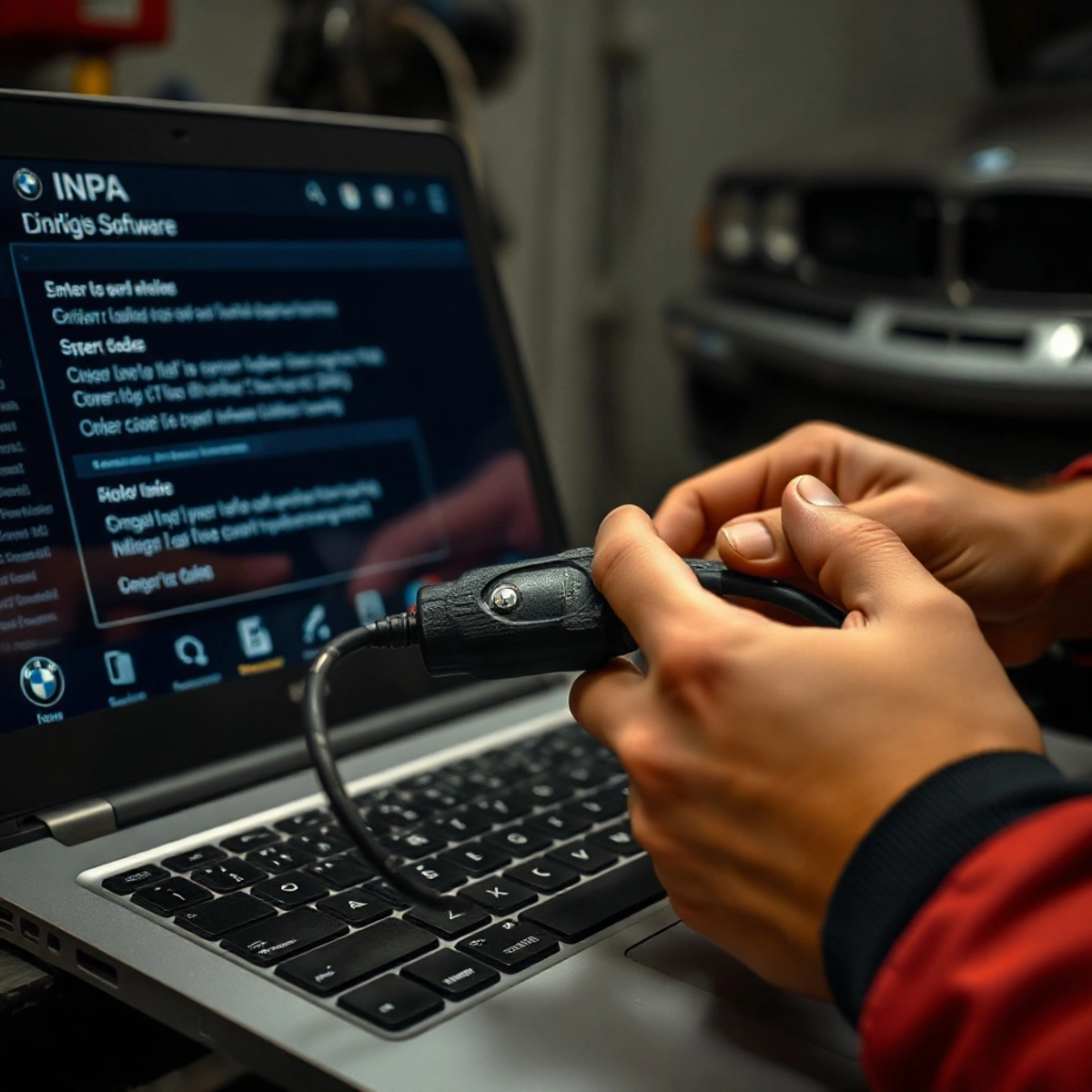
Третий шаг — проверка работоспособности. Откройте INPA и попробуйте подключиться к автомобилю. Если программа видит блоки управления, значит, установка прошла успешно. Но не спешите радоваться — проверьте, корректно ли работают все модули, включая NCS Expert для кодирования. Если что-то не работает, не паникуйте. Чаще всего проблема в неверных настройках COM-порта или в отсутствии необходимых файлов конфигурации. Загляните в папку Ediabas\Bin — там должны быть файлы с расширением .ini, которые описывают параметры подключения.
Типичные ошибки и способы их решения
За годы работы я накопил статистику по самым частым проблемам. Первая — это ошибка «EDICONFIG not found». Она возникает, когда система не может найти файл конфигурации. Причина банальна: вы установили программы в папку с пробелами в названии или не в ту директорию. Решение простое: переустановите софт в корень диска C, например, C:\Ediabas и C:\INPA. Это правило работает безотказно, проверено неоднократно.
Вторая распространенная ошибка — «Adapter not found» или «No response from ECU». Здесь надо смотреть в сторону драйверов или неправильно выбранного COM-порта. Проверьте, какой порт назначен адаптеру в системе, и сравните его с настройками в Ediabas. Иногда помогает смена скорости обмена данными — например, с 38400 до 115200 бит в секунду. Советую также проверить целостность проводов адаптера — часто проблема именно в обрыве внутри кабеля, особенно если вы часто скручиваете его при переноске.
Третья ошибка — «API32.dll not found». Это уже проблема с библиотеками. Чаще всего возникает на 64-битных системах, когда программа не может найти 32-битную версию библиотеки. Решение — установка пакета совместимости или использование виртуальной машины. Не пытайтесь скачивать отдельные DLL-файлы с сомнительных сайтов — это путь к заражению вирусами. Лучше один раз настроить виртуалку, чем потом переустанавливать всю систему.
Настройка подключения и первое использование
После того как установка BMW Standard Tools 2.12 завершена, наступает самый ответственный момент — настройка подключения к автомобилю. Откройте файл Ediabas\Bin\Ediabas.ini и убедитесь, что параметр «Interface» указывает на ваш тип адаптера. Для стандартного K+DCAN кабеля это будет «STD:OBD». Если вы используете адаптер на чипе FTDI, убедитесь, что драйверы установлены корректно и порт определяется стабильно. Небольшой совет: в настройках COM-порта установите таймаут чтения не менее 3000 миллисекунд, особенно если работаете с автомобилями старше 2005 года — они «думают» медленнее.
Как только вы запустите INPA впервые, вы увидите список серий автомобилей BMW. Выберите свою модель — например, E39, E60 или F10. Программа предложит выбрать систему для диагностики: двигатель, АКПП, ABS и так далее. Начните с простого — считайте ошибки двигателя. Если все сделано правильно, на экране появится список кодов, которые вы сможете расшифровать с помощью встроенной базы. Замечу, что для работы с более новыми моделями (F-серия и выше) может потребоваться адаптер с поддержкой D-CAN протокола, а не старого K-line.
А теперь подумайте вот о чем: сколько денег вы уже потратили на «диагностику» в сервисах, где используют дешевые сканеры, которые выдают только общие коды? Полноценный софт — это не просто программа, это ваш ключ к пониманию автомобиля. Установка BMW Standard Tools 2.12 окупится после первого же самостоятельного ремонта, когда вы точно будете знать, какую деталь менять, а не гадать, меняя все подряд. Экономия на диагностике — это худшая экономия, потому что она приводит к замене исправных узлов и потере времени.
| Компонент | Назначение | Критичность |
|---|---|---|
| INPA | Диагностика всех блоков управления | Обязательно |
| Ediabas | Базовое программное обеспечение | Обязательно |
| NCS Expert | Кодирование и программирование | Желательно |
| WinKFP | Прошивка блоков управления | Для опытных |
Не забывайте, что работа с программным обеспечением требует ответственности. Ошибочные действия в NCS Expert или WinKFP могут привести к выходу блока из строя, и восстановление обойдется в круглую сумму. Всегда делайте резервные копии оригинальных данных перед любыми манипуляциями. И последний совет: прежде чем что-то менять в настройках автомобиля, убедитесь, что вы точно понимаете, что делаете. Если сомневаетесь — лучше обратиться к специалисту, но теперь у вас есть возможность хотя бы проконтролировать его работу.